Cumulez les remises Shopify pour que panier et paiement concordent toujours
Cumuler des remises sur Shopify repose sur des réglages que la plateforme masque par défaut : chaque remise appartient à une classe (produit, commande ou livraison), et la possibilité que deux remises se combinent se décide offre par offre, classe par classe. Stackable place ces interrupteurs de cumul sur chaque offre, afin qu'un palier de volume, un objectif de dépense et la livraison gratuite s'additionnent exactement comme vous les avez configurés, à chaque fois.
Les marchands sur les forums Shopify posent sans cesse la même question :
“Pourquoi ma boutique n'applique-t-elle que la remise la plus élevée et ignore-t-elle le reste ? J'ai besoin qu'une remise sur volume et la livraison gratuite fonctionnent sur la même commande, et le support Shopify indique que la plateforme se contente de choisir une remise et d'abandonner l'autre.”
Shopify range chaque remise dans une classe (produit, commande ou livraison) et, sauf si chaque remise l'autorise explicitement, refuse de les combiner : lorsque deux remises pourraient toutes deux s'appliquer, le paiement en conserve une et abandonne silencieusement l'autre. Les marchands qui font tourner un palier de volume en parallèle d'une remise de commande à l'échelle de la boutique obtiennent des résultats incohérents sans avertissement, et le seul moyen de le détecter est de passer une commande test et de lire le reçu.
Comment ça marche
Comment Stackable résout ce problème
Éditeur de campagne : les trois interrupteurs de cumul à l'étape Cumul de l'assistant de campagne.
01
Réglez les interrupteurs de cumul sur chaque offre
Chaque offre dispose de trois interrupteurs : se combiner avec les remises produit, avec les remises de commande et avec les remises de livraison. Ils correspondent exactement à la façon dont Shopify décide des combinaisons au paiement, et un réglage d'allocation détermine quelles unités reçoivent une récompense partielle. Rien n'est laissé à un réglage caché par défaut.
Simulateur de panier : un panier type affichant chaque offre appliquée et le total combiné obtenu.
02
Prévisualisez le calcul combiné avant sa mise en ligne
Faites passer un panier type à travers toutes les offres actives et visualisez le total exact ligne par ligne, le même calcul que celui exécuté au paiement.
Récapitulatif de commande au paiement affichant les mêmes lignes de remise cumulées que celles montrées dans le panier.
03
Le paiement applique le cumul identique
Le calcul s'exécute dans une Shopify Function, si bien que le panier, le paiement et Shop Pay calculent le même total à partir d'un seul moteur, et non de logiques séparées à maintenir synchronisées.
Comment le cumul fonctionne réellement
La matrice de combinaison des classes de remises
Shopify range chaque remise dans l'une de trois classes : produit, commande ou livraison. La possibilité que deux remises se combinent entre classes se décide offre par offre, et Stackable place cet interrupteur sur chaque offre que vous créez.
La matrice de combinaison des classes de remises
Se combine avec →
Product discounts
Order discounts
Shipping discounts
Product discounts
Se combine, une remise produit par ligne de panier
Configurable par offre
Configurable par offre
Order discounts
Configurable par offre
Ne se combine jamais
Configurable par offre
Shipping discounts
Configurable par offre
Configurable par offre
Ne se combine jamais
Configurable signifie que l'interrupteur de cumul propre à chaque offre décide si les deux classes s'additionnent. Deux remises produit peuvent s'appliquer au même panier, mais Shopify applique au maximum une remise produit par ligne de panier ; deux sur la même ligne est une fonctionnalité Shopify Plus. Deux remises de commande, ou deux remises de livraison, ne se combinent jamais.
La réponse complète
Le cumul est la partie des remises Shopify documentée à trois endroits différents et expliquée correctement presque nulle part. Voici le modèle entier sur une seule page : la règle, les combinaisons possibles, celles qui ne le sont pas, ce qui casse, et comment vérifier votre propre boutique sans rien installer.
Que veut dire cumuler des remises sur Shopify ?
Cumuler signifie que deux remises ou plus s'appliquent à la même commande en même temps et que le client obtient les deux. Shopify le permet, mais seulement pour certaines paires, et seulement quand chaque remise l'a explicitement autorisé.
La plupart des marchands découvrent le cumul sous forme de réclamation, pas de fonctionnalité. Un client avec une remise de volume de 15% a aussi droit à la livraison offerte, la page panier affiche les deux et le reçu en affiche une. Aucune erreur, aucun journal, et le support répond que la plateforme "garde la meilleure remise". Ce comportement est correct et documenté ; il est simplement invisible jusqu'à ce qu'il vous coûte une commande.
Shopify cumule-t-il les remises par défaut ?
Non. Toute remise est créée avec le cumul désactivé. Quand deux remises pourraient s'appliquer et qu'aucune n'a été autorisée, le paiement en garde une et abandonne l'autre en silence.
Ce réglage par défaut est le bon, car l'alternative est une boutique qui vend à perte dès que deux promotions se chevauchent. Cela signifie seulement que le cumul ne vous arrive jamais par accident : c'est quelque chose que vous activez, offre par offre, volontairement.
Quelle est la vraie règle pour combiner les remises Shopify ?
Deux remises se combinent seulement lorsqu'elles appartiennent à des classes différentes et que chacune est réglée pour se combiner avec la classe de l'autre. Deux remises de la même classe ne s'additionnent jamais : Shopify applique celle qui vaut le plus et abandonne l'autre.
Les deux moitiés de cette phrase comptent, et voici celle que tous les autres articles sautent : autoriser le cumul ne fait pas s'additionner deux remises produit. Cela fait coexister une remise produit avec une remise commande ou livraison. Le cumul entre classes fonctionne sur tous les plans Shopify.
Il existe une exception, et elle est étroite. Les remises produit se décident par ligne de panier, donc une ligne porte normalement une seule remise produit. Deux remises de classe produit sur la même ligne relèvent de Shopify Plus, sont conditionnées par des tags et exigent un tag correspondant des deux côtés.
Quelles sont les trois classes de remise Shopify ?
Produit, commande et livraison. Une remise produit change le prix des articles, une remise commande se retire du sous-total et une remise livraison réduit l'expédition. La classe d'une remise n'est pas une étiquette : c'est ce qui décide avec quoi elle peut se combiner.
Les paliers de volume, les remises par quantité, les offres BOGO et les pourcentages sur une collection sont des remises produit. Les objectifs de dépense, les "$20 de remise dès $150" et la plupart des codes valables sur toute la boutique sont des remises commande. Les seuils de livraison offerte sont des remises livraison. Si vous savez nommer la classe de chacune de vos remises actives, vous pouvez prédire tous les cumuls de votre boutique.
Pourquoi deux remises en pourcentage ne s'additionnent-elles jamais ?
Parce qu'elles sont presque toujours toutes les deux de classe produit, et que deux remises de la même classe ne se cumulent pas. Un prix de déstockage à 20% et une promotion de 10% sur toute la boutique appliqués à la même chemise donnent 20%, pas 28% ni 30%.
Les marchands lisent souvent cela comme un bug de leur application ou un problème de cache sur la page panier. Ce n'est ni l'un ni l'autre. Shopify compare les deux, garde celle qui est meilleure pour le client et jette l'autre sans erreur et sans ligne dans la commande. Le seul remède est de modéliser ce que vous voulez vraiment comme une seule offre, ou de déplacer l'une des deux dans une autre classe.
Quelles combinaisons de remises peuvent réellement se cumuler ?
N'importe quelle paire issue de deux classes différentes peut se cumuler, une fois que les deux côtés l'ont autorisé. Aucune paire à l'intérieur d'une même classe ne le peut. Le tableau ci-dessous est cette règle écrite comme les marchands la posent.
Quelles combinaisons de remises peuvent réellement se cumuler ?
Je veux cumuler
Classes concernées
Ce qu'il faut régler
Un palier de volume et la livraison offerte
Produit plus livraison
Sur le palier, cumuler avec les remises livraison. Sur l'offre de livraison, cumuler avec les remises produit.
Un objectif de panier et la livraison offerte
Commande plus livraison
Sur l'objectif de panier, cumuler avec les remises livraison. Sur l'offre de livraison, cumuler avec les remises commande.
Un palier de volume et un objectif de panier
Produit plus commande
Sur le palier, cumuler avec les remises commande. Sur l'objectif de panier, cumuler avec les remises produit.
Une offre BOGO et la livraison offerte
Produit plus livraison
Sur l'offre BOGO, cumuler avec les remises livraison. Sur l'offre de livraison, cumuler avec les remises produit.
Un code valable sur toute la boutique et un palier automatique
Commande plus produit
Sur le code, cumuler avec les remises produit. Sur le palier, cumuler avec les remises commande.
Un prix de déstockage et un pourcentage général sur le même article
Produit plus produit
Impossible hors Shopify Plus. Laissez les deux interrupteurs désactivés et modélisez le prix voulu en une seule offre.
Comment activer le cumul sur une offre précise ?
Chaque offre porte trois interrupteurs : cumuler avec les remises produit, avec les remises commande et avec les remises livraison. Ils correspondent un pour un à ce que Shopify enregistre sur la remise, donc ce que montre l'éditeur est exactement ce que fera le paiement.
Les interrupteurs sont propres à chaque offre et ne s'apparient pas tout seuls. Activer "cumuler avec les remises livraison" sur votre palier de volume dit que le palier est d'accord ; l'offre de livraison doit encore le dire aussi. Les deux côtés doivent autoriser, et c'est la raison la plus fréquente pour laquelle un cumul apparemment configuré ne se déclenche pas.
Éditeur de campagne : les trois interrupteurs de cumul à l'étape Cumul de l'assistant de campagne.
Une remise automatique peut-elle se cumuler avec un code de réduction ?
Oui. Automatique et code sont des méthodes de diffusion, pas des classes, donc c'est la même règle de classes qui tranche. Une remise automatique produit et un code de classe commande se combinent quand les deux l'autorisent.
Deux limites méritent d'être connues avant de bâtir une campagne là-dessus. Le paiement accepte au plus cinq codes produit ou commande plus un code livraison sur une même commande. Et un code de la même classe que votre remise automatique ne s'y ajoute toujours pas, quoi qu'en dise la page d'atterrissage.
Que se passe-t-il quand deux offres de la même classe sont toutes deux éligibles ?
Shopify garde celle qui vaut le plus pour le client et abandonne l'autre. Il n'y a ni avertissement, ni erreur, ni trace de la remise perdante.
C'est ce comportement qui rend les bugs de cumul si coûteux à trouver : la boutique semble saine, les commandes semblent normales, et la seule preuve est un reçu auquel il manque une ligne que quelqu'un attendait. Si une promotion "n'a pas marché pour certains clients", c'est la première chose à vérifier.
À quoi ressemble vraiment une commande avec remises cumulées ?
Six combinaisons couvrent presque tout ce que font les marchands. Chacune ci-dessous nomme les classes concernées, les interrupteurs à régler et le total qu'un vrai panier finit par payer.
Exemple 1
15% dès trois articles, plus la livraison offerte dès $150
Configuration
Un palier de volume de classe produit limité à la collection, avec cumuler avec les remises livraison activé. Une offre de livraison offerte de classe livraison à un seuil de $150, avec cumuler avec les remises produit activé.
Résultat
Un panier de $180.00 paie $153.00 : $27.00 de remise sur les produits et $9.00 de livraison offerts, sur une seule commande.
Exemple 2
Un objectif de panier qui débloque aussi la livraison offerte
Configuration
Un objectif de panier de classe commande avec deux seuils, $5 dès $50.00 et $15 dès $100.00, avec cumuler avec les remises livraison activé. L'offre de livraison autorise les remises commande.
Résultat
Un panier de $88.00 prend le palier à $5 et montre la distance qui le sépare de celui à $15, et la livraison offerte s'ajoute par-dessus au lieu de le remplacer.
Exemple 3
BOGO à côté d'un seuil de livraison offerte
Configuration
Une offre BOGO de classe produit avec la logique de répétition activée, cumulant avec les remises livraison. L'offre de livraison cumule avec les remises produit.
Résultat
La chemise éligible la moins chère passe de $32.00 à $0.00 pour un sous-total de $156.00, et cette même commande est toujours livrée gratuitement.
Exemple 4
Un déstockage et un code de commande valable sur toute la boutique
Configuration
Le déstockage reste une remise produit et autorise les remises commande. Le code général est une remise commande et autorise les remises produit.
Résultat
Les deux lignes apparaissent dans le récapitulatif de commande au paiement et le client règle le total combiné, ce qui est le reçu que toute commande cumulée devrait produire.
Exemple 5
Deux remises produit qui ne doivent pas se combiner
Configuration
Laissez les deux offres sur leur réglage par défaut. Aucune n'autorise, elles restent donc dans la même classe sans passerelle entre elles.
Résultat
Le paiement applique exactement l'une des deux, jamais les deux, et l'éditeur de paliers est l'endroit où modéliser le prix que vous vouliez réellement.
Exemple 6
Un cumul Black Friday qui doit s'allumer et s'éteindre tout seul
Configuration
Les deux offres portent une heure de début et de fin dans le fuseau de la boutique et leurs interrupteurs de cumul réglés. La paire est planifiée, pas publiée à la main à minuit.
Résultat
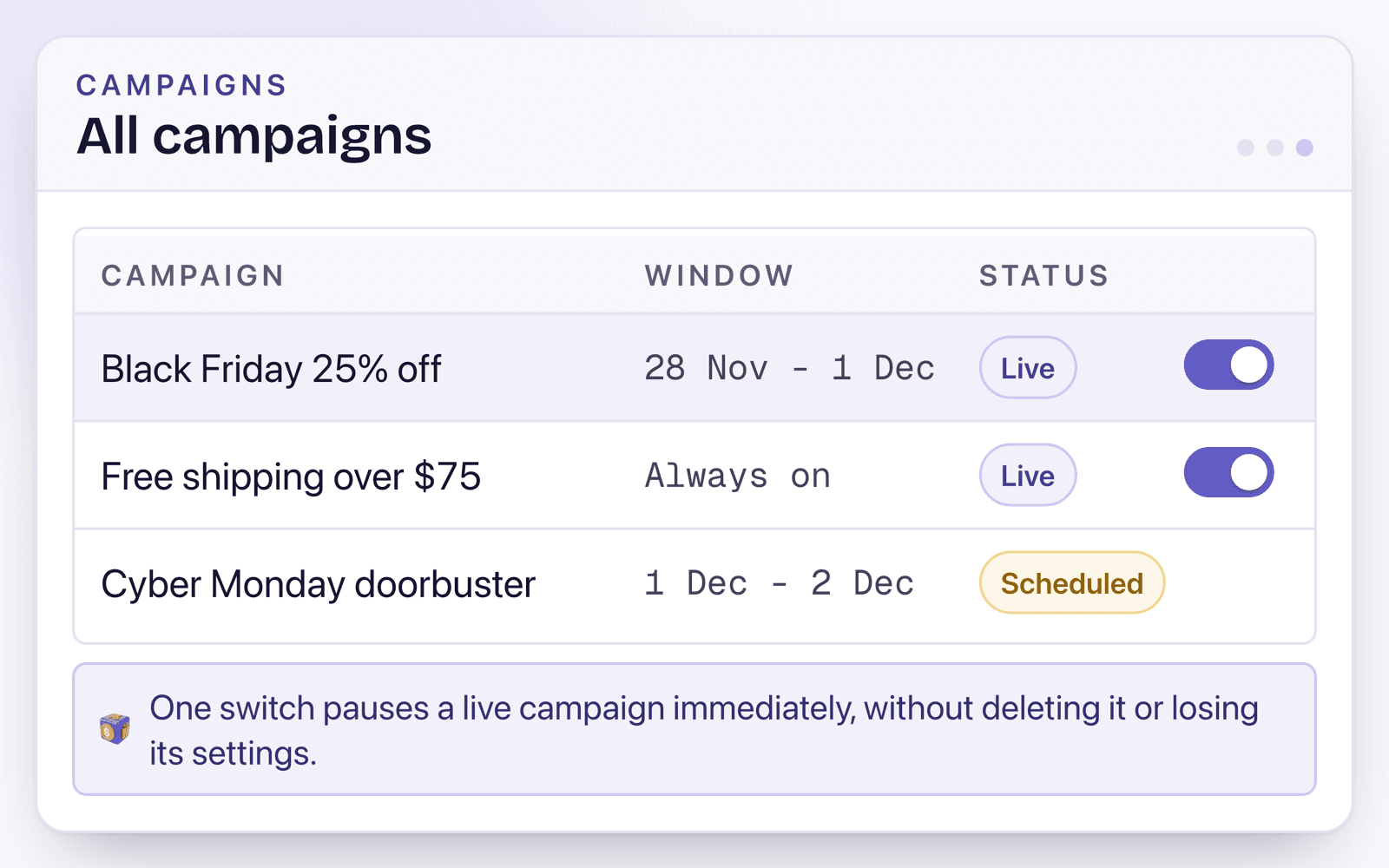
Le cumul s'active et se désactive selon le calendrier, un interrupteur le met en pause en pleine promotion sans perdre les réglages, et chaque fenêtre planifiée compte dans les 25 remises automatiques actives qu'une boutique peut détenir.
Pourquoi ma page panier affiche-t-elle un total et le paiement un autre ?
Parce que les deux nombres ont été calculés par des choses différentes. Un total de panier peint par du JavaScript de thème est un affichage ; le total du paiement est ce que Shopify a calculé côté serveur, et c'est celui qui est débité.
Toute remise implémentée comme un script de page panier a ce problème par construction. Elle peut montrer $92.00 au client et lui présenter un paiement à $110.00, et le client y voit une tromperie. Une remise qui s'exécute comme une Shopify Function est calculée une seule fois, sur les serveurs de Shopify, donc toutes les surfaces lisent le même nombre parce qu'il n'y en a qu'un.
Récapitulatif de commande au paiement affichant les mêmes lignes de remise cumulées que celles montrées dans le panier.
Les remises cumulées survivent-elles à Shop Pay, Apple Pay et Google Pay ?
Oui quand la remise s'exécute côté serveur. Non quand elle dépend de la page panier, car les paiements accélérés sautent de la page produit directement au paiement et le code du thème ne s'exécute jamais.
C'est le mode de défaillance le moins testé des remises Shopify, parce que le marchand qui teste clique presque toujours sur le bouton de paiement normal. Si un cumul compte pour votre marge, passez une commande de test via un portefeuille express avant le lancement de la campagne.
Combien de remises puis-je faire tourner en même temps ?
Une boutique peut avoir au plus 25 remises automatiques actives basées sur des fonctions. Shopify a relevé ce plafond depuis 5 en novembre 2024.
Le décompte porte sur les fenêtres actives qui se chevauchent, pas sur le nombre de lignes existantes. Une campagne planifiée pour le mois prochain réserve sa fenêtre dès sa création, elle consomme donc une place pour la période couverte. Une boutique qui garde toutes ses campagnes saisonnières planifiées un an à l'avance peut atteindre le plafond sans avoir une seule remise en ligne aujourd'hui.
Comment vérifier quelles remises de ma boutique peuvent se combiner aujourd'hui ?
Shopify l'indique remise par remise, dans la section Combinaisons de l'éditeur de remises. En lire cinq prend environ cinq minutes et vous donne tous les cumuls que votre boutique peut produire actuellement.
1Dans l'admin Shopify, ouvrez Réductions et choisissez une remise en ligne.
2Descendez jusqu'à la section Combinaisons de l'éditeur de remise.
3Lisez les trois cases : remises produit, remises commande, remises livraison. Tout ce qui est décoché ne pourra jamais se cumuler avec cette remise, quoi que dise l'autre remise.
4Ouvrez la seconde remise de la paire et lisez les trois mêmes cases. Les deux côtés doivent autoriser ; un seul ne suffit jamais.
5Mettez les deux remises dans un panier de test, terminez la commande et lisez le reçu. Le récapitulatif liste toutes les remises réellement appliquées, et c'est la seule source de vérité.
6Refaites le test via Shop Pay ou Apple Pay. C'est la surface où une remise de page panier disparaît.
Comment tester un cumul avant que les clients le voient ?
Passez le panier qui vous inquiète dans un simulateur avant que la campagne soit en ligne et lisez le résultat ligne par ligne. Le test utile n'est pas que la remise se déclenche, mais qu'elle se déclenche sur le bon panier et reste absente du mauvais.
Testez dans les deux sens. Un panier qui devrait être éligible et un panier qui rate le seuil de peu révèlent des bugs différents, et le second est celui qui coûte de l'argent en silence. Passez ensuite une vraie commande via un portefeuille accéléré, car c'est la surface pour laquelle la page panier ne peut pas répondre.
Simulateur de panier : un panier type affichant chaque offre appliquée et le total combiné obtenu.
Recettes
Utilisez-le comme ceci
Scénario
Une marque de soins de la peau veut que « 3 articles achetés ou plus donnent droit à 15 % de remise » débloque aussi la livraison gratuite, sans que les clients aient besoin d'un code séparé.
Configuration
Créez une offre par palier de volume limitée à la collection soins de la peau et activez « Se combine avec les remises de livraison ». Créez une offre de livraison gratuite avec le même seuil de 3 articles et activez « Se combine avec les remises produit ».
Résultat
Un panier de 3 articles affiche 15 % de remise sur le total produits plus la livraison gratuite au paiement, exactement comme ce qui était déjà affiché sur la page panier.
Scénario
Un palier de volume permanent « achetez 2, économisez 10 % » doit permettre à un objectif de dépense BFCM (20 $ de remise sur les commandes de plus de 150 $) de s'ajouter par-dessus pour les gros paniers.
Configuration
Sur l'offre de volume, activez « Se combine avec les remises de commande ». Sur l'offre d'objectif de dépense, activez « Se combine avec les remises produit ».
Résultat
Un panier éligible obtient les deux remises totalisées sur une seule commande ; les paniers plus petits obtiennent toujours les 10 % automatiques, et aucune des deux offres ne perturbe l'autre.
Scénario
Une solde de déstockage (40 % de remise) et une remise de commande à l'échelle de la boutique (15 % de remise) ne doivent jamais se combiner, car cumuler les deux reviendrait à vendre certains produits à perte.
Configuration
Laissez les interrupteurs de cumul désactivés sur les deux offres. Désactivé est le réglage par défaut : chaque offre fonctionne seule à moins que vous ne l'activiez explicitement.
Résultat
Le paiement applique exactement l'une des deux, jamais les deux cumulées, et le simulateur confirme ce comportement sur un panier type avant la mise en ligne de la campagne.
FAQ
Questions fréquentes
Shopify prend-il en charge le cumul de remises nativement ?
Seulement dans certaines limites, et les réglages sont enfouis. Shopify peut combiner des remises entre classes (produit, commande, livraison) lorsque chacune l'autorise, mais une seule remise produit s'applique par ligne de panier (deux sur la même ligne est une fonctionnalité Shopify Plus). Stackable place les trois interrupteurs de cumul sur chaque offre, afin que vous voyiez et contrôliez exactement ce que le paiement fera.
Les remises cumulées fonctionnent-elles avec Shop Pay, Apple Pay et Google Pay ?
Oui. Chaque calcul s'exécute dans une Shopify Function au moment du paiement, si bien que les paiements accélérés calculent le même total cumulé que la page de paiement classique.
Puis-je empêcher les offres de se combiner ?
Oui, c'est le réglage par défaut. Chaque interrupteur de cumul démarre désactivé, si bien qu'une offre ne s'ajoute jamais à une autre classe de remise à moins que vous ne l'activiez. Le simulateur confirme ce comportement sur un panier type avant la mise en ligne de la campagne.
Comment savoir ce qui se cumulera réellement sur un panier réel ?
Exécutez le simulateur de panier avant la mise en ligne : il indique quelles offres se sont déclenchées, lesquelles ne se sont pas déclenchées et pourquoi, avec le total combiné exact que le paiement facturera. Un rapport par commande indiquant quelles offres se sont appliquées est sur la feuille de route.
Nous utilisons des cookies essentiels pour faire fonctionner ce site et, uniquement avec votre autorisation, des cookies d'analyse pour comprendre le trafic. Consultez notre Politique de cookies.