Combina descuentos de Shopify para que el carrito y el checkout siempre coincidan
Combinar descuentos en Shopify depende de una configuración que la plataforma oculta de forma predeterminada: cada descuento pertenece a una clase (producto, pedido o envío), y si dos descuentos se combinan se decide por oferta, por clase. Stackable pone esos interruptores de combinación en cada oferta, de modo que un nivel por volumen, un objetivo de gasto y el envío gratis se suman exactamente como los configuraste, siempre.
Los comerciantes en los foros de Shopify hacen la misma pregunta una y otra vez:
“¿Por qué mi tienda aplica solo el descuento más alto e ignora el resto? Necesito que un descuento por volumen y el envío gratis funcionen en el mismo pedido, y el soporte de Shopify dice que la plataforma simplemente elige un descuento y descarta el otro.”
Shopify clasifica cada descuento en una clase (producto, pedido o envío) y, a menos que cada descuento lo permita explícitamente, se niega a combinarlos: cuando dos descuentos podrían aplicarse a la vez, el checkout conserva uno y descarta el otro en silencio. Los comerciantes que ejecutan un nivel por volumen junto con un descuento de pedido en toda la tienda obtienen resultados inconsistentes sin ninguna advertencia, y la única forma de detectarlo es hacer un pedido de prueba y leer el recibo.
Cómo funciona
Cómo lo resuelve Stackable
Editor de campañas: los tres interruptores de combinación en el paso Combinación del asistente de campañas.
01
Activa los interruptores de combinación en cada oferta
Cada oferta tiene tres interruptores: combinar con descuentos de producto, con descuentos de pedido y con descuentos de envío. Corresponden uno a uno con la forma en que Shopify decide las combinaciones en el checkout, y un control de asignación decide qué unidades reciben una recompensa parcial. Nada queda en manos de un valor predeterminado oculto.
Simulador de carrito: un carrito de muestra que muestra cada oferta aplicada y el total combinado resultante.
02
Previsualiza la combinación antes de publicarla
Simula un carrito de muestra con todas las ofertas activas y observa el total exacto línea por línea, el mismo cálculo que ejecutará el checkout.
Resumen del pedido en el checkout mostrando las mismas líneas de descuento combinado que ya mostraba el carrito.
03
El checkout aplica exactamente la misma combinación
El cálculo se ejecuta dentro de una Shopify Function, así que el carrito, el checkout y Shop Pay calculan el mismo total a partir de un solo motor, no de lógicas separadas que deban mantenerse sincronizadas.
Cómo funciona realmente la combinación
La matriz de combinación de clases de descuento
Shopify clasifica cada descuento en una de tres clases: producto, pedido o envío. Si dos descuentos se combinan entre clases se decide por oferta, y Stackable pone ese interruptor en cada oferta que creas.
La matriz de combinación de clases de descuento
Se combina con →
Product discounts
Order discounts
Shipping discounts
Product discounts
Se combina, un descuento de producto por línea del carrito
Configurable por oferta
Configurable por oferta
Order discounts
Configurable por oferta
Nunca se combina
Configurable por oferta
Shipping discounts
Configurable por oferta
Configurable por oferta
Nunca se combina
Configurable significa que el propio interruptor de combinación de cada oferta decide si las dos clases se suman. Dos descuentos de producto pueden aplicarse al mismo carrito, pero Shopify aplica como máximo un descuento de producto por línea del carrito; dos en la misma línea es una función de Shopify Plus. Dos descuentos de pedido, o dos descuentos de envío, nunca se combinan.
La respuesta completa
La combinación de descuentos es la parte de Shopify que está documentada en tres sitios distintos y explicada correctamente en casi ninguno. Aquí está el modelo completo en una sola página: la regla, las combinaciones que son posibles, las que no lo son, qué se rompe y cómo revisar tu propia tienda sin instalar nada.
¿Qué significa acumular descuentos en Shopify?
Acumular significa que dos o más descuentos se aplican al mismo pedido a la vez y el cliente recibe ambos. Shopify lo permite, pero solo para ciertas parejas y solo cuando cada descuento lo ha autorizado de forma explícita.
La mayoría de los comerciantes descubre la acumulación como una queja, no como una función. Un cliente con un 15% por volumen también califica para el envío gratis, el carrito muestra los dos y el recibo muestra uno. No hubo error ni registro, y soporte dice que la plataforma "elige el mejor descuento". Ese comportamiento es correcto y está documentado; simplemente es invisible hasta que te cuesta un pedido.
¿Shopify combina los descuentos de forma predeterminada?
No. Todo descuento se crea con la combinación desactivada. Cuando dos descuentos podrían aplicarse y ninguno ha optado por combinarse, el checkout conserva uno y descarta el otro en silencio.
Ese valor predeterminado es el correcto, porque la alternativa es una tienda que vende por debajo de costo la primera vez que dos promociones se solapan. Solo implica que la acumulación nunca te ocurre por accidente: es algo que activas, oferta por oferta, a propósito.
¿Cuál es la regla real para combinar descuentos en Shopify?
Dos descuentos se combinan solo cuando pertenecen a clases distintas y cada uno está configurado para combinarse con la clase del otro. Dos descuentos de la misma clase nunca se suman: Shopify aplica el que vale más y descarta el otro.
Las dos mitades de esa frase importan, y esta es la mitad que el resto de los artículos se salta: autorizar la combinación no hace que dos descuentos de producto se sumen. Hace que un descuento de producto conviva con uno de pedido o de envío. La combinación entre clases funciona en todos los planes de Shopify.
Hay una excepción, y es muy acotada. Los descuentos de producto se deciden por línea de carrito, así que una línea normalmente lleva un solo descuento de producto. Dos descuentos de clase producto en la misma línea es una capacidad de Shopify Plus, limitada por etiquetas y con coincidencia de etiqueta en ambos descuentos.
¿Cuáles son las tres clases de descuento de Shopify?
Producto, pedido y envío. Un descuento de producto cambia los precios de los artículos, uno de pedido se resta del subtotal y uno de envío reduce la entrega. La clase de un descuento no es una etiqueta: es lo que decide con qué puede combinarse.
Los niveles por volumen, los descuentos por cantidad, las ofertas BOGO y los porcentajes sobre una colección son descuentos de producto. Las metas de gasto, los "$20 de descuento en pedidos de más de $150" y la mayoría de los códigos para toda la tienda son descuentos de pedido. Los umbrales de envío gratis son descuentos de envío. Si puedes nombrar la clase de cada descuento activo, puedes predecir cualquier acumulación de tu tienda.
¿Por qué dos descuentos porcentuales nunca se suman?
Porque casi siempre ambos son de clase producto, y dos descuentos de la misma clase no se acumulan. Un precio de liquidación del 20% y una rebaja del 10% para toda la tienda sobre la misma camisa dan un 20%, no un 28% ni un 30%.
Los comerciantes suelen leer esto como un fallo de su app o un problema de caché en la página de carrito. No es ninguna de las dos cosas. Shopify compara los dos, conserva el que le conviene más al cliente y descarta el otro sin error y sin línea en el pedido. La única solución es modelar lo que realmente quieres como una sola oferta, o mover una de las dos a otra clase.
¿Qué combinaciones de descuentos se pueden acumular de verdad?
Cualquier pareja formada por dos clases distintas puede acumularse, una vez que ambas partes lo autorizan. Ninguna pareja dentro de una misma clase puede hacerlo. La tabla siguiente es esa regla escrita tal como la preguntan los comerciantes.
¿Qué combinaciones de descuentos se pueden acumular de verdad?
Quiero que se acumulen
Clases implicadas
Qué configurar
Un nivel por volumen y el envío gratis
Producto más envío
En el nivel, combinar con descuentos de envío. En la oferta de envío, combinar con descuentos de producto.
Una meta de gasto y el envío gratis
Pedido más envío
En la meta de gasto, combinar con descuentos de envío. En la oferta de envío, combinar con descuentos de pedido.
Un nivel por volumen y una meta de gasto
Producto más pedido
En el nivel, combinar con descuentos de pedido. En la meta de gasto, combinar con descuentos de producto.
Una oferta BOGO y el envío gratis
Producto más envío
En la oferta BOGO, combinar con descuentos de envío. En la oferta de envío, combinar con descuentos de producto.
Un código para toda la tienda y un nivel automático
Pedido más producto
En el código, combinar con descuentos de producto. En el nivel, combinar con descuentos de pedido.
Un precio de liquidación y un porcentaje general sobre el mismo artículo
Producto más producto
No es posible fuera de Shopify Plus. Deja los dos interruptores apagados y modela el precio deseado como una sola oferta.
¿Cómo activo la acumulación en una oferta concreta?
Cada oferta tiene tres interruptores: combinar con descuentos de producto, con descuentos de pedido y con descuentos de envío. Se corresponden uno a uno con lo que Shopify guarda en el descuento, así que lo que muestra el editor es exactamente lo que hará el checkout.
Los interruptores son por oferta y no se emparejan solos. Activar "combinar con descuentos de envío" en tu nivel por volumen dice que el nivel está dispuesto; la oferta de envío todavía tiene que decir lo mismo. Ambas partes deben autorizarlo, y ese es el motivo más común de que una acumulación aparentemente configurada no se active.
Editor de campañas: los tres interruptores de combinación en el paso Combinación del asistente de campañas.
¿Puede un descuento automático acumularse con un código de descuento?
Sí. Automático y código son métodos de entrega, no clases, así que decide la misma regla de clases. Un descuento automático de producto y un código de clase pedido se combinan cuando ambos lo autorizan.
Vale la pena conocer dos límites antes de montar una campaña sobre esto. El checkout acepta como máximo cinco códigos de producto o de pedido más un código de envío en un mismo pedido. Y un código de la misma clase que tu descuento automático sigue sin sumarse a él, diga lo que diga la página de destino.
¿Qué pasa cuando dos ofertas de la misma clase califican a la vez?
Shopify conserva la que vale más para el cliente y descarta la otra. No hay aviso, ni error, ni registro del descuento que perdió.
Este es el comportamiento que hace tan caros los fallos de acumulación: la tienda parece sana, los pedidos parecen normales y la única prueba es un recibo al que le falta una línea que alguien esperaba. Si alguna promoción "no funcionó para algunos clientes", esto es lo primero que hay que revisar.
¿Cómo se ve realmente un pedido con descuentos acumulados?
Seis combinaciones cubren casi todo lo que ejecutan los comerciantes. Cada una de las siguientes indica las clases implicadas, los interruptores que hay que poner y el total que acaba pagando un carrito real.
Ejemplo 1
15% de descuento en tres artículos o más, más envío gratis desde $150
Configuración
Un nivel por volumen de clase producto limitado a la colección, con combinar con descuentos de envío activado. Una oferta de envío gratis de clase envío con umbral de $150 y combinar con descuentos de producto activado.
Resultado
Un carrito de $180.00 paga $153.00: $27.00 menos en los productos y $9.00 de envío bonificados, en un solo pedido.
Ejemplo 2
Una meta de gasto que además desbloquea la entrega gratis
Configuración
Una meta de gasto de clase pedido con dos umbrales, $5 de descuento a los $50.00 y $15 a los $100.00, con combinar con descuentos de envío activado. La oferta de envío autoriza los descuentos de pedido.
Resultado
Un carrito de $88.00 toma el nivel de $5 y muestra cuánto le falta para el de $15, y el envío gratis se aplica encima en lugar de sustituirlo.
Ejemplo 3
BOGO junto a un umbral de envío gratis
Configuración
Una oferta BOGO de clase producto con la lógica de repetición activada, combinando con descuentos de envío. La oferta de envío combina con descuentos de producto.
Resultado
La camisa elegible más barata baja de $32.00 a $0.00 para un subtotal de $156.00, y ese mismo pedido sigue enviándose gratis.
Ejemplo 4
Una liquidación y un código de pedido para toda la tienda
Configuración
La liquidación sigue siendo un descuento de producto y autoriza los descuentos de pedido. El código general es un descuento de pedido y autoriza los descuentos de producto.
Resultado
Ambas líneas aparecen en el resumen del pedido en el checkout y el cliente paga el total combinado, que es el recibo que debería producir cualquier pedido acumulado.
Ejemplo 5
Dos descuentos de producto que no deben combinarse
Configuración
Deja las dos ofertas con su valor predeterminado. Ninguna lo autoriza, así que se quedan en la misma clase sin puente entre ellas.
Resultado
El checkout aplica exactamente uno de los dos, nunca ambos, y el editor de niveles es donde modelas el precio que realmente querías.
Ejemplo 6
Una acumulación de Black Friday que tiene que encenderse y apagarse sola
Configuración
Ambas ofertas llevan hora de inicio y de fin en la zona horaria de la tienda y sus interruptores de combinación configurados. La pareja se programa, no se publica a mano a medianoche.
Resultado
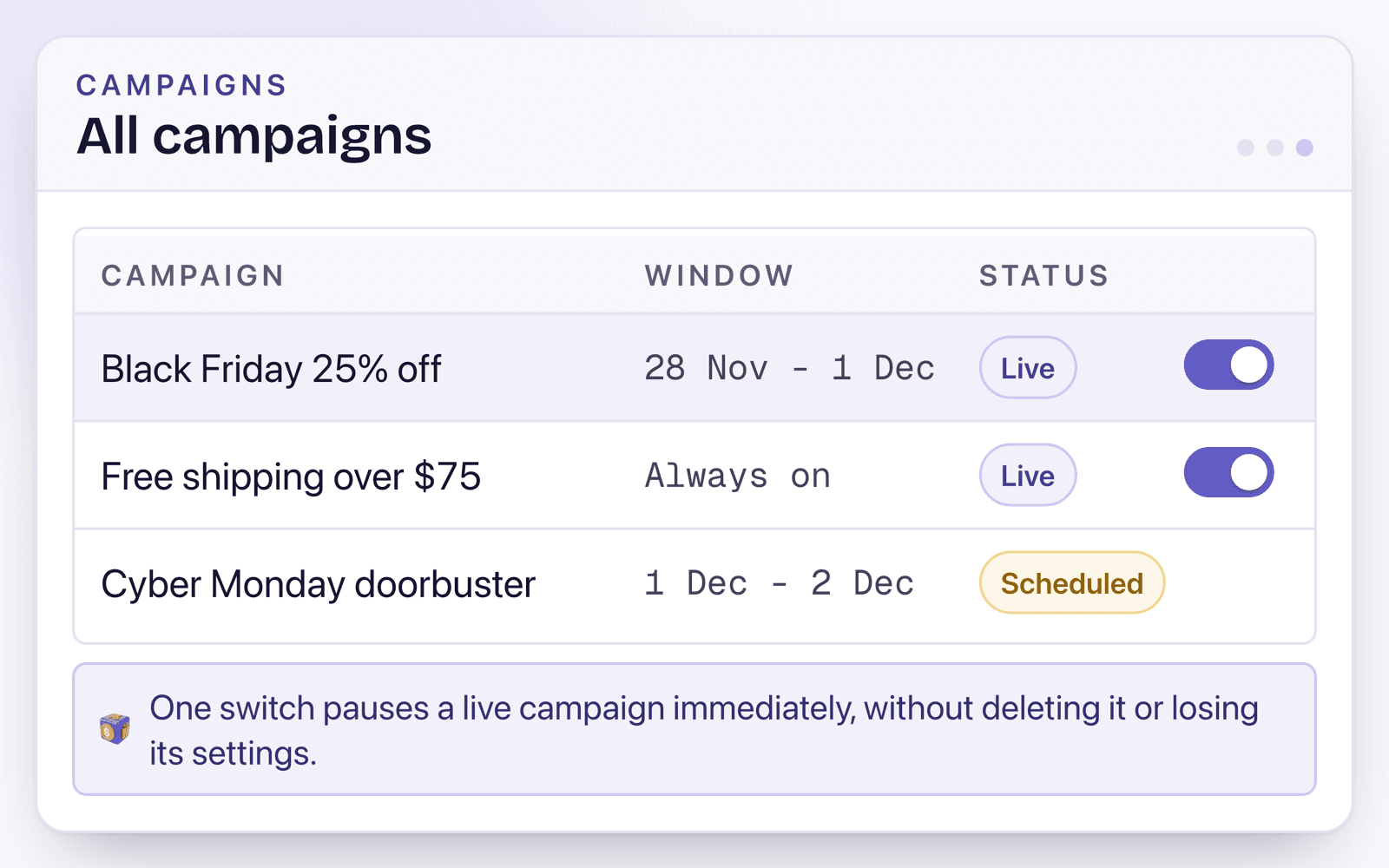
La acumulación se activa y se desactiva según lo programado, un interruptor la pausa a mitad de la rebaja sin perder los ajustes, y cada ventana programada cuenta contra los 25 descuentos automáticos activos que puede tener una tienda.
¿Por qué mi página de carrito muestra un total y el checkout otro?
Porque los dos números los calcularon cosas distintas. Un total de carrito pintado por JavaScript del tema es una visualización; el total del checkout es lo que Shopify calculó en el servidor, y es el que se cobra.
Cualquier descuento implementado como un script de la página de carrito tiene este problema por construcción. Puede mostrarle al cliente $92.00 y entregarle un checkout de $110.00, y el cliente lo lee como un engaño. Un descuento que se ejecuta como una Shopify Function se calcula una sola vez, en los servidores de Shopify, así que todas las superficies leen el mismo número porque solo hay un número.
Resumen del pedido en el checkout mostrando las mismas líneas de descuento combinado que ya mostraba el carrito.
¿Los descuentos acumulados funcionan con Shop Pay, Apple Pay y Google Pay?
Sí cuando el descuento se ejecuta en el servidor. No cuando depende de la página de carrito, porque los checkouts acelerados saltan de la página de producto directamente al pago y el código del tema no llega a ejecutarse.
Este es el fallo menos probado del descuento en Shopify, porque quien lo prueba casi siempre pulsa el botón de checkout normal. Si una acumulación afecta a tu margen, haz un pedido de prueba con una billetera exprés antes de que la campaña salga al aire.
¿Cuántos descuentos puedo tener activos al mismo tiempo?
Una tienda puede tener como máximo 25 descuentos automáticos activos basados en funciones. Shopify subió ese techo desde 5 en noviembre de 2024.
El conteo tiene que ver con ventanas activas que se solapan, no con cuántas filas existen. Una campaña programada para el mes que viene reserva su ventana en cuanto se crea, así que consume un espacio durante el periodo que cubre. Una tienda que deja todas sus campañas de temporada programadas con un año de antelación puede llegar al techo sin tener un solo descuento activo hoy.
¿Cómo compruebo qué descuentos de mi tienda pueden combinarse hoy?
Shopify lo muestra descuento por descuento, en la sección Combinaciones del editor de descuentos. Revisar cinco lleva unos cinco minutos y te dice todas las acumulaciones que tu tienda puede producir ahora mismo.
1En el panel de Shopify, abre Descuentos y elige cualquier descuento que esté activo.
2Baja hasta la sección Combinaciones del editor de descuentos.
3Lee las tres casillas: descuentos de producto, de pedido y de envío. Todo lo que esté sin marcar nunca podrá acumularse con este descuento, diga lo que diga el otro descuento.
4Abre el segundo descuento de la pareja y lee esas mismas tres casillas. Ambas partes tienen que autorizarlo; con una nunca basta.
5Pon los dos descuentos en un carrito de prueba, completa el pedido y lee el recibo. El resumen del pedido enumera todos los descuentos que se aplicaron de verdad, y esa es la única fuente fiable.
6Repite la prueba con Shop Pay o Apple Pay. Esa es la superficie donde un descuento de la página de carrito desaparece.
¿Cómo pruebo una acumulación antes de que la vean los clientes?
Pasa el carrito que te preocupa por un simulador antes de que la campaña esté activa y lee el resultado línea por línea. La prueba útil no es que el descuento se active, sino que se active en el carrito correcto y se quede fuera del incorrecto.
Prueba en los dos sentidos. Un carrito que debería calificar y otro que se queda justo por debajo del umbral detectan fallos distintos, y el segundo es el que cuesta dinero en silencio. Después haz un pedido real con una billetera acelerada, porque esa es la superficie por la que la página de carrito no puede responder.
Simulador de carrito: un carrito de muestra que muestra cada oferta aplicada y el total combinado resultante.
Recetas
Úsalo así
Escenario
Una marca de cuidado de la piel quiere que "3 o más artículos obtienen 15% de descuento" también desbloquee envío gratis, sin que los clientes necesiten un código aparte.
Configuración
Crea una oferta de nivel por volumen limitada a la colección de cuidado de la piel y activa "Combinar con descuentos de envío". Crea una oferta de envío gratis con el mismo umbral de 3 artículos y activa "Combinar con descuentos de producto".
Resultado
Un carrito con 3 artículos muestra 15% de descuento en los totales de producto más envío gratis en el checkout, coincidiendo exactamente con lo que ya mostraba la página del carrito.
Escenario
Un nivel por volumen siempre activo de "compra 2, ahorra 10%" debe permitir que un objetivo de gasto de BFCM ($20 de descuento en pedidos superiores a $150) se sume para carritos grandes.
Configuración
En la oferta por volumen, activa "Combinar con descuentos de pedido". En la oferta de objetivo de gasto, activa "Combinar con descuentos de producto".
Resultado
Un carrito que cumple ambos requisitos obtiene los dos descuentos sumados en un solo pedido; los carritos más pequeños siguen recibiendo el 10% automático, y ninguna de las dos ofertas interfiere con la otra.
Escenario
Una liquidación (40% de descuento) y un descuento de pedido en toda la tienda (15% de descuento) nunca deben combinarse, ya que aplicar ambos vendería algunos productos por debajo del costo.
Configuración
Deja los interruptores de combinación desactivados en ambas ofertas. Desactivado es el valor predeterminado: cada oferta funciona por su cuenta a menos que la actives explícitamente.
Resultado
El checkout aplica exactamente uno de los dos, nunca ambos combinados, y el simulador confirma el comportamiento en un carrito de muestra antes de que la campaña se publique.
Preguntas frecuentes
Preguntas comunes
¿Shopify admite la combinación de descuentos de forma nativa?
Solo dentro de ciertos límites, y los controles están escondidos. Shopify puede combinar descuentos entre clases (producto, pedido, envío) cuando cada descuento lo permite, pero solo se aplica un descuento de producto por línea del carrito (dos en la misma línea es una función de Shopify Plus). Stackable pone los tres interruptores de combinación en cada oferta, para que veas y controles exactamente lo que hará el checkout.
¿Los descuentos combinados funcionan con Shop Pay, Apple Pay y Google Pay?
Sí. Cada cálculo se ejecuta dentro de una Shopify Function en el checkout, así que los checkouts acelerados calculan el mismo total combinado que la página de checkout normal.
¿Puedo evitar que las ofertas se combinen?
Sí, ese es el valor predeterminado. Todos los interruptores de combinación empiezan desactivados, así que una oferta nunca se suma a otra clase de descuento a menos que la actives. El simulador confirma el comportamiento en un carrito de muestra antes de que la campaña se publique.
¿Cómo sé qué se combinará realmente en un carrito real?
Ejecuta el simulador de carrito antes de publicar: muestra qué ofertas se activaron, cuáles no y por qué, con el total combinado exacto que cobrará el checkout. El informe por pedido de qué ofertas se aplicaron está en la hoja de ruta.
Usamos cookies esenciales para el funcionamiento de este sitio y, solo con tu permiso, cookies analíticas para entender el tráfico. Lee nuestra Política de cookies.