Shopify-Rabatte kombinieren, sodass Warenkorb und Checkout immer übereinstimmen
Rabatte in Shopify zu stapeln, kommt auf Einstellungen an, die die Plattform standardmäßig verbirgt: Jeder Rabatt gehört zu einer Klasse (Produkt, Bestellung oder Versand), und ob sich zwei Rabatte kombinieren, wird pro Angebot und pro Klasse entschieden. Stackable stattet jedes Angebot mit diesen Kombinationsschaltern aus, sodass sich eine Mengenstaffel, ein Ausgabenziel und kostenloser Versand jedes Mal genau so summieren, wie Sie es konfiguriert haben.
Händler in den Shopify-Foren stellen immer wieder dieselbe Frage:
“Warum wendet mein Shop nur den höchsten Rabatt an und ignoriert den Rest? Ich brauche einen Mengenrabatt und kostenlosen Versand, die bei derselben Bestellung zusammen funktionieren, und der Shopify-Support sagt, die Plattform wähle einfach einen Rabatt aus und verwerfe den anderen.”
Shopify ordnet jeden Rabatt einer Klasse zu (Produkt, Bestellung oder Versand) und weigert sich, sie zu kombinieren, sofern nicht jeder Rabatt explizit zustimmt: Wenn zwei Rabatte beide gelten könnten, behält der Checkout einen und verwirft den anderen stillschweigend. Händler, die eine Mengenstaffel neben einem shopweiten Bestellrabatt laufen lassen, erhalten inkonsistente Ergebnisse ohne Warnung, und der einzige Weg, das zu bemerken, ist eine Testbestellung und das Lesen des Kassenbelegs.
So funktioniert es
Wie Stackable es löst
Kampagnen-Editor: die drei Kombinationsschalter im Schritt „Stapelung" des Kampagnen-Assistenten.
01
Stellen Sie die Kombinationsschalter für jedes Angebot ein
Jedes Angebot hat drei Schalter: kombinieren mit Produktrabatten, mit Bestellrabatten und mit Versandrabatten. Sie entsprechen eins zu eins der Art, wie Shopify Kombinationen beim Checkout entscheidet, und eine Zuteilungssteuerung legt fest, welche Einheiten eine anteilige Vergünstigung erhalten. Nichts bleibt einem verborgenen Standard überlassen.
Warenkorb-Simulator: ein Beispiel-Warenkorb, der jedes angewendete Angebot und die resultierende kombinierte Summe zeigt.
02
Vorschau der kombinierten Rechnung, bevor sie live geht
Lassen Sie einen Beispiel-Warenkorb durch jedes aktive Angebot laufen und sehen Sie die genaue Summe Position für Position, dieselbe Berechnung, die der Checkout durchführen wird.
Bestellübersicht im Checkout mit denselben gestapelten Rabattzeilen, die der Warenkorb bereits anzeigte.
03
Der Checkout wendet den identischen Stapel an
Die Berechnung läuft innerhalb einer Shopify Function, sodass Warenkorb, Checkout und Shop Pay dieselbe Summe aus einer Engine berechnen, keine separate Logik, die synchron gehalten werden muss.
Wie die Stapelung tatsächlich funktioniert
Die Kombinationsmatrix der Rabattklassen
Shopify ordnet jeden Rabatt einer von drei Klassen zu: Produkt, Bestellung oder Versand. Ob sich zwei Rabatte klassenübergreifend kombinieren, wird pro Angebot entschieden, und Stackable stattet jedes von Ihnen erstellte Angebot mit diesem Schalter aus.
Die Kombinationsmatrix der Rabattklassen
Kombiniert sich mit →
Product discounts
Order discounts
Shipping discounts
Product discounts
Kombiniert sich, ein Produktrabatt pro Warenkorbposition
Konfigurierbar pro Angebot
Konfigurierbar pro Angebot
Order discounts
Konfigurierbar pro Angebot
Kombiniert sich nie
Konfigurierbar pro Angebot
Shipping discounts
Konfigurierbar pro Angebot
Konfigurierbar pro Angebot
Kombiniert sich nie
Konfigurierbar bedeutet, dass der eigene Kombinationsschalter jedes Angebots entscheidet, ob sich die beiden Klassen summieren. Zwei Produktrabatte können auf denselben Warenkorb angewendet werden, aber Shopify wendet höchstens einen Produktrabatt pro Warenkorbposition an; zwei auf derselben Position ist eine Shopify-Plus-Funktion. Zwei Bestellrabatte oder zwei Versandrabatte kombinieren sich nie.
Die vollständige Antwort
Das Stapeln ist der Teil der Shopify-Rabatte, der an drei verschiedenen Stellen dokumentiert und fast nirgends korrekt erklärt wird. Hier ist das ganze Modell auf einer Seite: die Regel, die möglichen Kombinationen, die unmöglichen, was kaputtgeht und wie Sie Ihren eigenen Shop prüfen, ohne etwas zu installieren.
Was heißt es, Rabatte in Shopify zu stapeln?
Stapeln heißt, dass zwei oder mehr Rabatte gleichzeitig auf dieselbe Bestellung wirken und die Kundin beide bekommt. Shopify unterstützt das, aber nur für bestimmte Paare und nur, wenn jeder Rabatt es ausdrücklich zugelassen hat.
Die meisten Händler begegnen dem Stapeln als Beschwerde, nicht als Funktion. Eine Kundin mit 15% Mengenrabatt hat auch Anspruch auf Gratisversand, die Warenkorbseite zeigt beides, der Beleg zeigt eins. Kein Fehler, kein Logeintrag, und der Support sagt, die Plattform "nimmt den besten Rabatt". Dieses Verhalten ist korrekt und dokumentiert; es ist nur unsichtbar, bis es Sie eine Bestellung kostet.
Kombiniert Shopify Rabatte standardmäßig?
Nein. Jeder Rabatt wird mit ausgeschaltetem Kombinieren angelegt. Wenn zwei Rabatte greifen könnten und keiner zugestimmt hat, behält der Checkout einen und verwirft den anderen stillschweigend.
Diese Voreinstellung ist die richtige, denn die Alternative wäre ein Shop, der unter Einstandspreis verkauft, sobald sich zwei Aktionen überschneiden. Sie bedeutet nur: Stapeln passiert Ihnen nie versehentlich, Sie schalten es je Angebot bewusst ein.
Wie lautet die tatsächliche Regel für das Kombinieren von Shopify-Rabatten?
Zwei Rabatte kombinieren nur, wenn sie zu verschiedenen Klassen gehören und jeder so eingestellt ist, dass er sich mit der Klasse des anderen kombiniert. Zwei Rabatte derselben Klasse addieren sich nie: Shopify nimmt den wertvolleren und verwirft den anderen.
Beide Hälften dieses Satzes zählen, und das ist die Hälfte, die jeder andere Artikel überspringt: Zustimmen lässt zwei Produktrabatte nicht zusammenzählen. Es lässt einen Produktrabatt neben einem Bestell- oder Versandrabatt bestehen. Klassenübergreifendes Kombinieren funktioniert in jedem Shopify-Tarif.
Es gibt eine Ausnahme, und sie ist eng. Produktrabatte werden pro Warenkorbzeile entschieden, eine Zeile trägt also normalerweise einen Produktrabatt. Zwei Rabatte der Produktklasse auf derselben Zeile sind eine Shopify-Plus-Fähigkeit, an Tags gebunden und nur mit passendem Tag auf beiden Rabatten.
Was sind die drei Shopify-Rabattklassen?
Produkt, Bestellung und Versand. Ein Produktrabatt ändert Artikelpreise, ein Bestellrabatt geht von der Zwischensumme ab, ein Versandrabatt senkt die Lieferkosten. Die Klasse eines Rabatts ist kein Etikett: Sie entscheidet, womit er sich kombinieren lässt.
Mengenstaffeln, Staffelpreise, BOGO-Angebote und Prozente auf eine Kollektion sind Produktrabatte. Ausgabenziele, "$20 Rabatt ab $150" und die meisten shopweiten Codes sind Bestellrabatte. Gratisversand-Schwellen sind Versandrabatte. Wer die Klasse jedes aktiven Rabatts benennen kann, kann jede Stapelung im eigenen Shop vorhersagen.
Warum addieren sich zwei Prozentrabatte nie?
Weil sie fast immer beide zur Produktklasse gehören und zwei Rabatte derselben Klasse sich nicht stapeln. Ein Abverkaufspreis von 20% und ein shopweiter Sale von 10% auf dasselbe Hemd ergeben 20%, nicht 28% und nicht 30%.
Händler lesen das oft als Fehler ihrer App oder als Cache-Problem auf der Warenkorbseite. Es ist weder noch. Shopify vergleicht beide, behält den für die Kundin besseren und verwirft den anderen ohne Fehlermeldung und ohne Zeile in der Bestellung. Der einzige Ausweg ist, das Gewünschte als ein einziges Angebot zu modellieren oder einen der beiden in eine andere Klasse zu verschieben.
Welche Rabattkombinationen lassen sich wirklich stapeln?
Jedes Paar aus zwei verschiedenen Klassen lässt sich stapeln, sobald beide Seiten zustimmen. Kein Paar innerhalb einer Klasse lässt sich stapeln. Die Tabelle unten ist genau diese Regel, formuliert wie Händler sie stellen.
Welche Rabattkombinationen lassen sich wirklich stapeln?
Das soll sich stapeln
Beteiligte Klassen
Was zu setzen ist
Eine Mengenstaffel und Gratisversand
Produkt plus Versand
An der Staffel mit Versandrabatten kombinieren. Am Versandangebot mit Produktrabatten kombinieren.
Ein Einkaufswert-Ziel und Gratisversand
Bestellung plus Versand
Am Einkaufswert-Ziel mit Versandrabatten kombinieren. Am Versandangebot mit Bestellrabatten kombinieren.
Eine Mengenstaffel und ein Einkaufswert-Ziel
Produkt plus Bestellung
An der Staffel mit Bestellrabatten kombinieren. Am Einkaufswert-Ziel mit Produktrabatten kombinieren.
Ein BOGO-Angebot und Gratisversand
Produkt plus Versand
Am BOGO-Angebot mit Versandrabatten kombinieren. Am Versandangebot mit Produktrabatten kombinieren.
Ein shopweiter Code und eine automatische Staffel
Bestellung plus Produkt
Am Code mit Produktrabatten kombinieren. An der Staffel mit Bestellrabatten kombinieren.
Ein Abverkaufspreis und ein shopweiter Prozentsatz auf denselben Artikel
Produkt plus Produkt
Außerhalb von Shopify Plus nicht möglich. Lassen Sie beide Schalter aus und modellieren Sie den gewünschten Preis als ein Angebot.
Wie schalte ich das Stapeln für ein einzelnes Angebot ein?
Jedes Angebot trägt drei Schalter: mit Produktrabatten kombinieren, mit Bestellrabatten und mit Versandrabatten. Sie entsprechen eins zu eins dem, was Shopify am Rabatt speichert, der Editor zeigt also genau das, was der Checkout tun wird.
Die Schalter gelten je Angebot und finden nicht von selbst zusammen. "Mit Versandrabatten kombinieren" an Ihrer Mengenstaffel sagt, dass die Staffel bereit ist; das Versandangebot muss es ebenfalls sagen. Beide Seiten müssen zustimmen, und das ist der häufigste Grund, warum eine scheinbar eingerichtete Stapelung nicht greift.
Kampagnen-Editor: die drei Kombinationsschalter im Schritt „Stapelung" des Kampagnen-Assistenten.
Kann sich ein automatischer Rabatt mit einem Rabattcode stapeln?
Ja. Automatisch und Code sind Auslieferungsarten, keine Klassen, es entscheidet also dieselbe Klassenregel. Ein automatischer Produktrabatt und ein Code der Bestellklasse kombinieren, wenn beide zustimmen.
Zwei Grenzen sollte man kennen, bevor man eine Kampagne darauf baut. Der Checkout akzeptiert höchstens fünf Produkt- oder Bestellcodes plus einen Versandcode je Bestellung. Und ein Code derselben Klasse wie Ihr automatischer Rabatt addiert sich trotzdem nicht dazu, egal was die Landingpage verspricht.
Was passiert, wenn zwei Angebote derselben Klasse beide zutreffen?
Shopify behält das für die Kundin wertvollere und verwirft das andere. Es gibt keine Warnung, keinen Fehler und keine Spur des unterlegenen Rabatts.
Genau dieses Verhalten macht Stapelfehler so teuer im Auffinden: Der Shop wirkt gesund, die Bestellungen wirken normal, und der einzige Beleg ist eine Quittung, der eine Zeile fehlt, die jemand erwartet hat. Wenn eine Aktion je "bei manchen Kunden nicht funktioniert" hat, ist das die erste Stelle zum Nachsehen.
Wie sieht eine gestapelte Bestellung tatsächlich aus?
Sechs Kombinationen decken fast alles ab, was Händler fahren. Jede unten nennt die beteiligten Klassen, die zu setzenden Schalter und die Summe, die ein echter Warenkorb am Ende zahlt.
Beispiel 1
15% ab drei Artikeln, dazu Gratisversand ab $150
Einrichtung
Eine Mengenstaffel der Produktklasse auf die Kollektion begrenzt, mit aktiviertem Kombinieren mit Versandrabatten. Ein Gratisversand-Angebot der Versandklasse mit einer Schwelle von $150 und aktiviertem Kombinieren mit Produktrabatten.
Ergebnis
Ein Warenkorb über $180.00 zahlt $153.00: $27.00 auf die Produkte und $9.00 erlassener Versand, in einer Bestellung.
Beispiel 2
Ein Einkaufswert-Ziel, das zusätzlich die Lieferung freischaltet
Einrichtung
Ein Einkaufswert-Ziel der Bestellklasse mit zwei Schwellen, $5 ab $50.00 und $15 ab $100.00, mit aktiviertem Kombinieren mit Versandrabatten. Das Versandangebot lässt Bestellrabatte zu.
Ergebnis
Ein Warenkorb über $88.00 nimmt die $5-Stufe und zeigt, wie weit die $15-Stufe entfernt ist, und der Gratisversand kommt obendrauf, statt sie zu ersetzen.
Beispiel 3
BOGO neben einer Gratisversand-Schwelle
Einrichtung
Ein BOGO-Angebot der Produktklasse mit aktivierter Wiederholungslogik, das mit Versandrabatten kombiniert. Das Versandangebot kombiniert mit Produktrabatten.
Ergebnis
Das günstigste berechtigte Hemd fällt von $32.00 auf $0.00 für eine Zwischensumme von $156.00, und dieselbe Bestellung wird weiterhin gratis versendet.
Beispiel 4
Ein Abverkauf und ein shopweiter Bestellcode
Einrichtung
Der Abverkauf bleibt ein Produktrabatt und lässt Bestellrabatte zu. Der shopweite Code ist ein Bestellrabatt und lässt Produktrabatte zu.
Ergebnis
Beide Zeilen erscheinen in der Bestellübersicht im Checkout und die Kundin zahlt die kombinierte Summe, also genau die Quittung, die jede gestapelte Bestellung erzeugen sollte.
Beispiel 5
Zwei Produktrabatte, die sich nicht kombinieren dürfen
Einrichtung
Lassen Sie beide Angebote auf der Voreinstellung. Keines stimmt zu, sie bleiben also in derselben Klasse ohne Brücke dazwischen.
Ergebnis
Der Checkout wendet genau einen der beiden an, nie beide, und im Stufeneditor modellieren Sie den Preis, den Sie eigentlich wollten.
Beispiel 6
Eine Black-Friday-Stapelung, die sich selbst ein- und ausschalten muss
Einrichtung
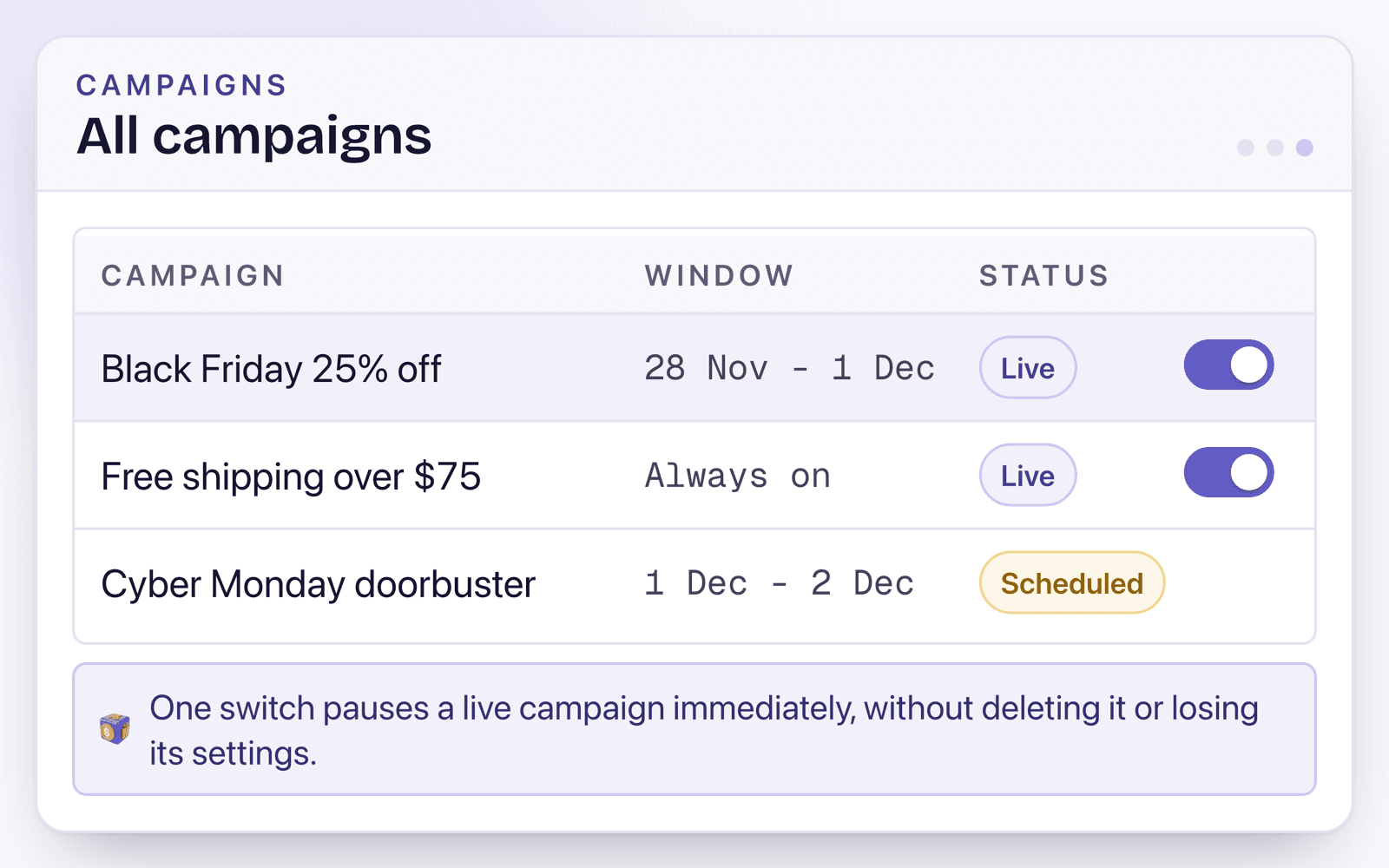
Beide Angebote tragen Start- und Endzeit in der Zeitzone des Shops und ihre Kombinationsschalter. Das Paar wird geplant, nicht um Mitternacht von Hand veröffentlicht.
Ergebnis
Die Stapelung schaltet sich planmäßig ein und aus, ein Schalter pausiert sie mitten im Sale, ohne die Einstellungen zu verlieren, und jedes geplante Fenster zählt gegen die 25 aktiven automatischen Rabatte, die ein Shop halten darf.
Warum zeigt meine Warenkorbseite eine Summe und der Checkout eine andere?
Weil die beiden Zahlen von verschiedenen Dingen berechnet wurden. Eine von Theme-JavaScript gemalte Warenkorbsumme ist eine Anzeige; die Checkout-Summe ist das, was Shopify serverseitig gerechnet hat, und sie wird belastet.
Jeder Rabatt, der als Warenkorb-Skript umgesetzt ist, hat dieses Problem konstruktionsbedingt. Er kann einer Kundin $92.00 zeigen und ihr einen Checkout über $110.00 vorlegen, und die Kundin liest das als Täuschung. Ein Rabatt, der als Shopify Function läuft, wird einmal auf Shopifys Servern berechnet, also lesen alle Oberflächen dieselbe Zahl, weil es nur eine gibt.
Bestellübersicht im Checkout mit denselben gestapelten Rabattzeilen, die der Warenkorb bereits anzeigte.
Überleben gestapelte Rabatte Shop Pay, Apple Pay und Google Pay?
Ja, wenn der Rabatt serverseitig läuft. Nein, wenn er von der Warenkorbseite abhängt, denn beschleunigte Checkouts springen von der Produktseite direkt zur Zahlung und der Theme-Code läuft nie.
Das ist der am wenigsten getestete Fehlerfall bei Shopify-Rabatten, weil der testende Händler fast immer den normalen Checkout-Button klickt. Wenn eine Stapelung für Ihre Marge zählt, geben Sie vor dem Start eine Testbestellung über eine Express-Wallet auf.
Wie viele Rabatte darf ich gleichzeitig laufen lassen?
Ein Shop darf höchstens 25 aktive funktionsbasierte automatische Rabatte haben. Shopify hat diese Grenze im November 2024 von 5 angehoben.
Gezählt werden überlappende aktive Zeitfenster, nicht die Anzahl vorhandener Einträge. Eine für nächsten Monat geplante Kampagne reserviert ihr Fenster schon beim Anlegen und belegt damit einen Platz für den abgedeckten Zeitraum. Ein Shop, der alle Saisonkampagnen ein Jahr im Voraus plant, kann die Grenze erreichen, ohne heute einen einzigen Rabatt live zu haben.
Wie prüfe ich, welche meiner eigenen Rabatte sich heute kombinieren lassen?
Shopify zeigt es je Rabatt einzeln, im Abschnitt Kombinationen des Rabatt-Editors. Fünf davon zu lesen dauert etwa fünf Minuten und zeigt jede Stapelung, die Ihr Shop derzeit erzeugen kann.
1Öffnen Sie im Shopify-Admin die Rabatte und wählen Sie einen Rabatt, der live ist.
2Scrollen Sie zum Abschnitt Kombinationen im Rabatt-Editor.
3Lesen Sie die drei Kästchen: Produktrabatte, Bestellrabatte, Versandrabatte. Alles Nichtangehakte kann sich nie mit diesem Rabatt stapeln, egal was der andere Rabatt sagt.
4Öffnen Sie den zweiten Rabatt des Paars und lesen Sie dieselben drei Kästchen. Beide Seiten müssen zustimmen; eine reicht nie.
5Legen Sie beide Rabatte in einen Testwarenkorb, schließen Sie die Bestellung ab und lesen Sie die Quittung. Die Bestellübersicht listet jeden tatsächlich angewendeten Rabatt, und das ist die einzige verlässliche Quelle.
6Wiederholen Sie den Test über Shop Pay oder Apple Pay. Das ist die Oberfläche, auf der ein Warenkorb-Rabatt verschwindet.
Wie teste ich eine Stapelung, bevor Kunden sie sehen?
Schicken Sie den fraglichen Warenkorb durch einen Simulator, bevor die Kampagne live ist, und lesen Sie das Ergebnis Zeile für Zeile. Der nützliche Test ist nicht, dass der Rabatt greift, sondern dass er beim richtigen Warenkorb greift und beim falschen ausbleibt.
Testen Sie in beide Richtungen. Ein Warenkorb, der qualifizieren soll, und einer, der die Schwelle knapp verfehlt, decken verschiedene Fehler auf, und der zweite ist der, der still Geld kostet. Geben Sie danach eine echte Bestellung über eine beschleunigte Wallet auf, denn für diese Oberfläche kann die Warenkorbseite nicht sprechen.
Warenkorb-Simulator: ein Beispiel-Warenkorb, der jedes angewendete Angebot und die resultierende kombinierte Summe zeigt.
Rezepte
So verwenden Sie es
Szenario
Eine Kosmetikmarke möchte, dass „3+ Artikel erhalten 15 % Rabatt" auch kostenlosen Versand freischaltet, ohne dass Kunden einen separaten Code benötigen.
Einrichtung
Erstellen Sie ein Mengenstaffel-Angebot mit Geltungsbereich auf die Kosmetik-Kollektion und schalten Sie „Mit Versandrabatten kombinieren" ein. Erstellen Sie ein Versandkostenfrei-Angebot mit demselben 3-Artikel-Schwellenwert und schalten Sie „Mit Produktrabatten kombinieren" ein.
Ergebnis
Ein Warenkorb mit 3 Artikeln zeigt beim Checkout 15 % Rabatt auf die Produktsumme plus kostenlosen Versand, was genau dem entspricht, was die Warenkorbseite bereits anzeigte.
Szenario
Eine dauerhaft aktive Mengenstaffel „2 kaufen, 10 % sparen" soll bei großen Warenkörben ein BFCM-Ausgabenziel (20 $ Rabatt ab 150 $ Bestellwert) zusätzlich hinzufügen lassen.
Einrichtung
Schalten Sie beim Mengenrabatt-Angebot „Mit Bestellrabatten kombinieren" ein. Schalten Sie beim Ausgabenziel-Angebot „Mit Produktrabatten kombinieren" ein.
Ergebnis
Ein qualifizierender Warenkorb erhält beide Rabatte zusammengerechnet auf eine Bestellung; kleinere Warenkörbe erhalten weiterhin die automatischen 10 %, und keines der beiden Angebote beeinträchtigt das andere.
Szenario
Ein Räumungsverkauf (40 % Rabatt) und ein shopweiter Bestellrabatt (15 % Rabatt) dürfen sich niemals kombinieren, da beide zusammen manche Produkte unter dem Einkaufspreis verkaufen würden.
Einrichtung
Lassen Sie die Kombinationsschalter bei beiden Angeboten ausgeschaltet. Aus ist der Standard: Jedes Angebot läuft für sich allein, sofern Sie es nicht explizit aktivieren.
Ergebnis
Der Checkout wendet genau einen der beiden an, niemals beide gestapelt, und der Simulator bestätigt dieses Verhalten an einem Beispiel-Warenkorb, bevor die Kampagne live geht.
FAQ
Häufige Fragen
Unterstützt Shopify Rabatt-Stapelung nativ?
Nur innerhalb von Grenzen, und die Einstellungen sind versteckt. Shopify kann Rabatte klassenübergreifend (Produkt, Bestellung, Versand) kombinieren, wenn jeder Rabatt zustimmt, aber pro Warenkorbposition gilt nur ein Produktrabatt (zwei auf derselben Position ist eine Shopify-Plus-Funktion). Stackable stattet jedes Angebot mit den drei Kombinationsschaltern aus, sodass Sie genau sehen und steuern, was der Checkout tun wird.
Funktionieren gestapelte Rabatte mit Shop Pay, Apple Pay und Google Pay?
Ja. Jede Berechnung läuft innerhalb einer Shopify Function beim Checkout, sodass beschleunigte Checkouts dieselbe gestapelte Summe berechnen wie die reguläre Checkout-Seite.
Kann ich verhindern, dass sich Angebote kombinieren?
Ja, das ist der Standard. Jeder Kombinationsschalter beginnt ausgeschaltet, sodass ein Angebot niemals zu einer anderen Rabattklasse hinzukommt, sofern Sie es nicht aktivieren. Der Simulator bestätigt dieses Verhalten an einem Beispiel-Warenkorb, bevor die Kampagne live geht.
Wie erfahre ich, was bei einem echten Warenkorb tatsächlich gestapelt wird?
Lassen Sie vor dem Livegang den Warenkorb-Simulator laufen: Er zeigt, welche Angebote ausgelöst wurden, welche nicht und warum, mit der genauen kombinierten Summe, die der Checkout berechnen wird. Eine Berichterstattung pro Bestellung, welche Angebote angewendet wurden, ist für die Roadmap geplant.
Kostenloser Plan verfügbar. Keine Kreditkarte erforderlich.
Wir verwenden essenzielle Cookies für den Betrieb dieser Website und, nur mit Ihrer Erlaubnis, Analyse-Cookies, um den Traffic zu verstehen. Lesen Sie unsere Cookie-Richtlinie.