Cumula gli sconti Shopify per far combaciare sempre carrello e checkout
Cumulare gli sconti su Shopify dipende da impostazioni che la piattaforma nasconde per impostazione predefinita: ogni sconto appartiene a una classe (prodotto, ordine o spedizione), e la possibilità che due sconti si combinino viene decisa per singola offerta, per ciascuna classe. Stackable inserisce questi interruttori di cumulo su ogni offerta, così uno scaglione di volume, un obiettivo di spesa e la spedizione gratuita si sommano esattamente come configurato, ogni volta.
Sui forum di Shopify i commercianti fanno sempre la stessa domanda:
“Perché il mio negozio applica solo lo sconto più alto e ignora gli altri? Ho bisogno che uno sconto per volume e la spedizione gratuita funzionino sullo stesso ordine, ma il supporto Shopify dice che la piattaforma si limita a scegliere uno sconto e scarta l'altro.”
Shopify assegna ogni sconto a una classe (prodotto, ordine o spedizione) e, a meno che ciascuno sconto non attivi esplicitamente il cumulo, si rifiuta di combinarli: quando due sconti potrebbero applicarsi entrambi, il checkout ne mantiene uno e scarta silenziosamente l'altro. I commercianti che gestiscono uno scaglione di volume insieme a uno sconto ordine valido su tutto il negozio ottengono risultati incoerenti senza alcun avviso, e l'unico modo per accorgersene è effettuare un ordine di prova e leggere la ricevuta.
Come funziona
Come Stackable lo risolve
Editor campagna: i tre interruttori di cumulo nel passaggio Cumulo della procedura guidata della campagna.
01
Imposti gli interruttori di cumulo su ogni offerta
Ogni offerta ha tre interruttori: si combina con gli sconti prodotto, con gli sconti ordine e con gli sconti spedizione. Corrispondono uno a uno al modo in cui Shopify decide le combinazioni al checkout, e un controllo di allocazione stabilisce quali unità ricevono uno sconto parziale. Niente è lasciato a un'impostazione predefinita nascosta.
Simulatore carrello: un carrello di esempio che mostra ogni offerta applicata e il totale combinato risultante.
02
L'anteprima del calcolo combinato prima della pubblicazione
Esegua un carrello di esempio su ogni offerta attiva e veda il totale esatto riga per riga, lo stesso calcolo che eseguirà il checkout.
Riepilogo ordine al checkout che mostra le stesse righe di sconto cumulato visualizzate nel carrello.
03
Il checkout applica lo stesso identico cumulo
Il calcolo viene eseguito all'interno di una Shopify Function, così carrello, checkout e Shop Pay calcolano lo stesso totale a partire da un unico motore, non da logiche separate da tenere sincronizzate.
Come funziona davvero il cumulo
La matrice di combinazione delle classi di sconto
Shopify raggruppa ogni sconto in una di tre classi: prodotto, ordine o spedizione. La possibilità che due sconti si combinino tra classi diverse viene decisa per singola offerta, e Stackable inserisce questo interruttore su ogni offerta che crea.
La matrice di combinazione delle classi di sconto
Si combina con →
Product discounts
Order discounts
Shipping discounts
Product discounts
Si combina, un solo sconto prodotto per riga del carrello
Configurabile per offerta
Configurabile per offerta
Order discounts
Configurabile per offerta
Non si combina mai
Configurabile per offerta
Shipping discounts
Configurabile per offerta
Configurabile per offerta
Non si combina mai
Configurabile significa che l'interruttore di cumulo di ciascuna offerta decide se le due classi si sommano. Due sconti prodotto possono applicarsi allo stesso carrello, ma Shopify applica al massimo uno sconto prodotto per riga del carrello; due sulla stessa riga sono una funzionalità di Shopify Plus. Due sconti ordine, o due sconti spedizione, non si combinano mai.
La risposta completa
La combinazione degli sconti è la parte di Shopify documentata in tre punti diversi e spiegata correttamente quasi da nessuna parte. Qui c'è il modello intero in una sola pagina: la regola, le combinazioni possibili, quelle che non lo sono, cosa si rompe e come controllare il tuo negozio senza installare nulla.
Cosa significa cumulare gli sconti su Shopify?
Cumulare significa che due o più sconti si applicano allo stesso ordine nello stesso momento e il cliente li ottiene entrambi. Shopify lo permette, ma solo per certe coppie e solo quando ogni sconto lo ha autorizzato esplicitamente.
La maggior parte dei merchant scopre il cumulo come un reclamo, non come una funzione. Un cliente con il 15% per volume ha diritto anche alla spedizione gratuita, la pagina carrello mostra entrambi e la ricevuta ne mostra uno. Nessun errore, nessun log, e il supporto risponde che la piattaforma "tiene lo sconto migliore". Quel comportamento è corretto e documentato; è solo invisibile finché non ti costa un ordine.
Shopify combina gli sconti per impostazione predefinita?
No. Ogni sconto nasce con la combinazione disattivata. Quando due sconti potrebbero applicarsi e nessuno dei due ha aderito, il checkout ne tiene uno e scarta l'altro in silenzio.
Questa impostazione predefinita è quella giusta, perché l'alternativa è un negozio che vende sottocosto la prima volta che due promozioni si sovrappongono. Significa solo che il cumulo non ti capita mai per caso: è qualcosa che attivi, offerta per offerta, di proposito.
Qual è la regola vera per combinare gli sconti Shopify?
Due sconti si combinano solo se appartengono a classi diverse e ciascuno è impostato per combinarsi con la classe dell'altro. Due sconti della stessa classe non si sommano mai: Shopify applica quello che vale di più e scarta l'altro.
Contano entrambe le metà di quella frase, e questa è la metà che tutti gli altri articoli saltano: autorizzare la combinazione non fa sommare due sconti prodotto. Fa convivere uno sconto prodotto con uno di ordine o di spedizione. La combinazione tra classi funziona su tutti i piani Shopify.
C'è un'eccezione, ed è stretta. Gli sconti prodotto si decidono per riga del carrello, quindi una riga porta normalmente un solo sconto prodotto. Due sconti di classe prodotto sulla stessa riga sono una funzionalità di Shopify Plus, vincolata ai tag e con corrispondenza di tag su entrambi gli sconti.
Quali sono le tre classi di sconto di Shopify?
Prodotto, ordine e spedizione. Uno sconto prodotto cambia i prezzi degli articoli, uno di ordine si toglie dal subtotale e uno di spedizione riduce la consegna. La classe di uno sconto non è un'etichetta: è ciò che decide con cosa può combinarsi.
Livelli per volume, sconti per quantità, offerte BOGO e percentuali su una collezione sono sconti prodotto. Obiettivi di spesa, "$20 di sconto sugli ordini oltre $150" e la maggior parte dei codici per tutto il negozio sono sconti ordine. Le soglie di spedizione gratuita sono sconti spedizione. Se sai dire la classe di ogni sconto attivo, puoi prevedere qualsiasi cumulo del tuo negozio.
Perché due sconti percentuali non si sommano mai?
Perché quasi sempre sono entrambi di classe prodotto, e due sconti della stessa classe non si cumulano. Un prezzo di liquidazione del 20% e un saldo del 10% su tutto il negozio sulla stessa camicia danno il 20%, non il 28% né il 30%.
I merchant lo interpretano spesso come un bug della loro app o un problema di cache sulla pagina carrello. Non è né l'uno né l'altro. Shopify confronta i due, tiene quello migliore per il cliente e scarta l'altro senza errori e senza una riga nell'ordine. L'unico rimedio è modellare ciò che vuoi davvero come una sola offerta, o spostare uno dei due in un'altra classe.
Quali combinazioni di sconti si possono davvero cumulare?
Qualsiasi coppia formata da due classi diverse può cumularsi, una volta che entrambe le parti hanno aderito. Nessuna coppia dentro una stessa classe può farlo. La tabella qui sotto è quella regola scritta come la chiedono i merchant.
Quali combinazioni di sconti si possono davvero cumulare?
Voglio cumulare
Classi coinvolte
Cosa impostare
Un livello per volume e la spedizione gratuita
Prodotto più spedizione
Sul livello, combina con sconti spedizione. Sull'offerta di spedizione, combina con sconti prodotto.
Un obiettivo di spesa e la spedizione gratuita
Ordine più spedizione
Sull'obiettivo di spesa, combina con sconti spedizione. Sull'offerta di spedizione, combina con sconti ordine.
Un livello per volume e un obiettivo di spesa
Prodotto più ordine
Sul livello, combina con sconti ordine. Sull'obiettivo di spesa, combina con sconti prodotto.
Un'offerta BOGO e la spedizione gratuita
Prodotto più spedizione
Sull'offerta BOGO, combina con sconti spedizione. Sull'offerta di spedizione, combina con sconti prodotto.
Un codice per tutto il negozio e un livello automatico
Ordine più prodotto
Sul codice, combina con sconti prodotto. Sul livello, combina con sconti ordine.
Un prezzo di liquidazione e una percentuale generale sullo stesso articolo
Prodotto più prodotto
Non è possibile fuori da Shopify Plus. Lascia spenti entrambi gli interruttori e modella il prezzo voluto come una sola offerta.
Come attivo il cumulo su una singola offerta?
Ogni offerta porta tre interruttori: combina con sconti prodotto, con sconti ordine e con sconti spedizione. Corrispondono uno a uno a ciò che Shopify salva sullo sconto, quindi ciò che mostra l'editor è esattamente ciò che farà il checkout.
Gli interruttori sono per offerta e non si accoppiano da soli. Attivare "combina con sconti spedizione" sul tuo livello per volume dice che il livello è disponibile; l'offerta di spedizione deve dirlo a sua volta. Entrambe le parti devono aderire, ed è il motivo più comune per cui un cumulo apparentemente configurato non scatta.
Editor campagna: i tre interruttori di cumulo nel passaggio Cumulo della procedura guidata della campagna.
Uno sconto automatico può cumularsi con un codice sconto?
Sì. Automatico e codice sono metodi di consegna, non classi, quindi decide la stessa regola delle classi. Uno sconto automatico prodotto e un codice di classe ordine si combinano quando entrambi aderiscono.
Vale la pena conoscere due limiti prima di costruirci sopra una campagna. Il checkout accetta al massimo cinque codici prodotto o ordine più un codice spedizione sullo stesso ordine. E un codice della stessa classe del tuo sconto automatico continua a non sommarsi, qualunque cosa dica la landing page.
Cosa succede quando due offerte della stessa classe sono entrambe valide?
Shopify tiene quella che vale di più per il cliente e scarta l'altra. Non c'è avviso, né errore, né traccia dello sconto perdente.
È questo comportamento a rendere così costosi da trovare i bug di cumulo: il negozio sembra sano, gli ordini sembrano normali, e l'unica prova è una ricevuta a cui manca una riga che qualcuno si aspettava. Se una promozione "non ha funzionato per alcuni clienti", è la prima cosa da controllare.
Com'è fatto davvero un ordine con sconti cumulati?
Sei combinazioni coprono quasi tutto ciò che i merchant mettono in campo. Ognuna qui sotto indica le classi coinvolte, gli interruttori da impostare e il totale che un carrello reale finisce per pagare.
Esempio 1
15% da tre articoli in su, più spedizione gratuita oltre $150
Configurazione
Un livello per volume di classe prodotto limitato alla collezione, con combina con sconti spedizione attivo. Un'offerta di spedizione gratuita di classe spedizione con soglia a $150 e combina con sconti prodotto attivo.
Risultato
Un carrello da $180.00 paga $153.00: $27.00 sui prodotti e $9.00 di spedizione azzerati, in un solo ordine.
Esempio 2
Un obiettivo di spesa che sblocca anche la consegna gratuita
Configurazione
Un obiettivo di spesa di classe ordine con due soglie, $5 di sconto a $50.00 e $15 a $100.00, con combina con sconti spedizione attivo. L'offerta di spedizione ammette gli sconti ordine.
Risultato
Un carrello da $88.00 prende il livello da $5 e mostra quanto manca a quello da $15, e la spedizione gratuita si aggiunge sopra invece di sostituirlo.
Esempio 3
BOGO accanto a una soglia di spedizione gratuita
Configurazione
Un'offerta BOGO di classe prodotto con la logica di ripetizione attiva, che combina con gli sconti spedizione. L'offerta di spedizione combina con gli sconti prodotto.
Risultato
La camicia idonea più economica scende da $32.00 a $0.00 per un subtotale di $156.00, e lo stesso ordine viaggia comunque gratis.
Esempio 4
Una liquidazione e un codice ordine per tutto il negozio
Configurazione
La liquidazione resta uno sconto prodotto e ammette gli sconti ordine. Il codice generale è uno sconto ordine e ammette gli sconti prodotto.
Risultato
Entrambe le righe compaiono nel riepilogo ordine al checkout e il cliente paga il totale combinato, che è la ricevuta che ogni ordine cumulato dovrebbe produrre.
Esempio 5
Due sconti prodotto che non devono combinarsi
Configurazione
Lascia entrambe le offerte sull'impostazione predefinita. Nessuna delle due aderisce, quindi restano nella stessa classe senza ponte tra loro.
Risultato
Il checkout ne applica esattamente uno, mai entrambi, e l'editor dei livelli è il posto dove modellare il prezzo che volevi davvero.
Esempio 6
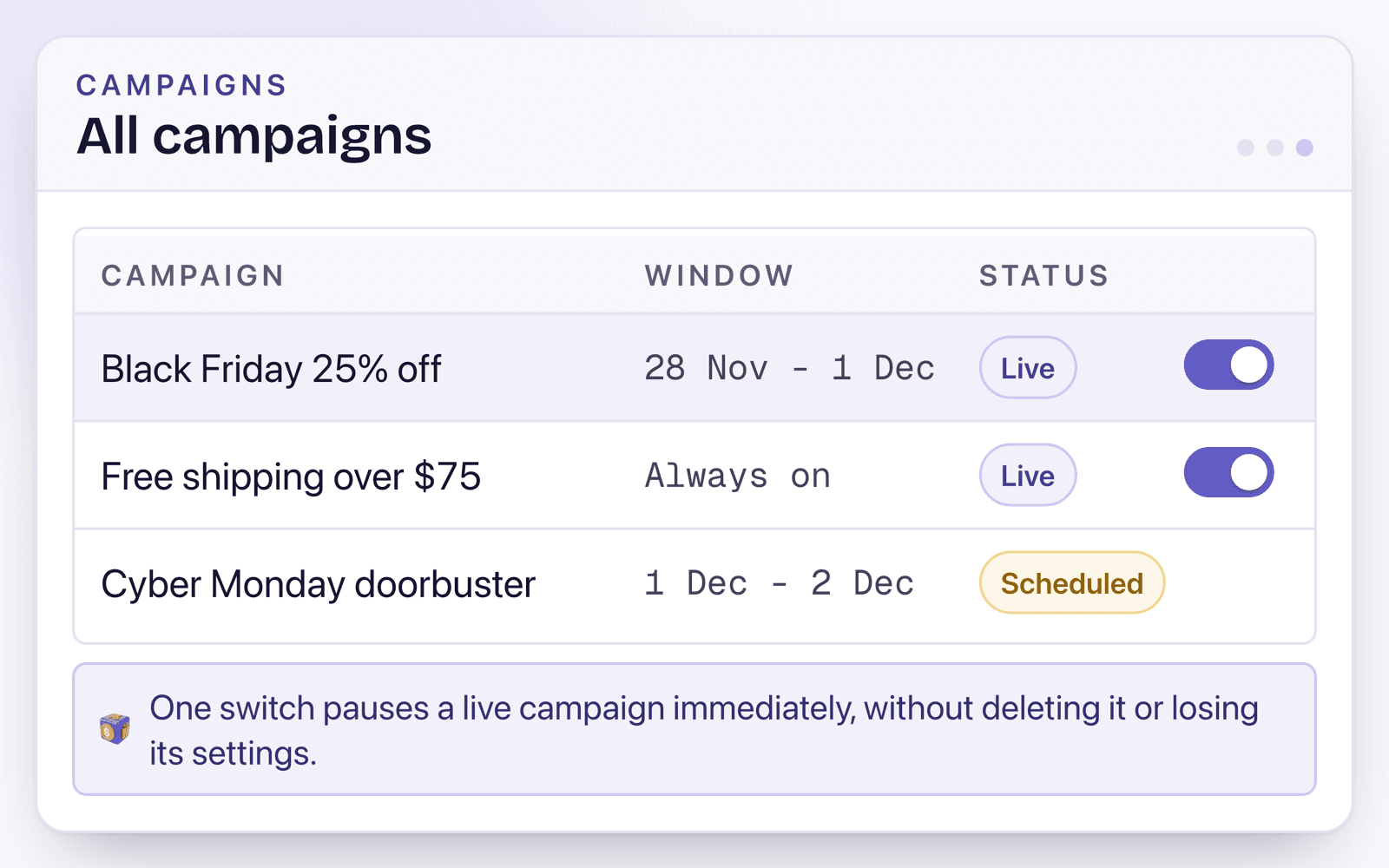
Un cumulo di Black Friday che deve accendersi e spegnersi da solo
Configurazione
Entrambe le offerte hanno orario di inizio e fine nel fuso del negozio e i loro interruttori di combinazione impostati. La coppia è programmata, non pubblicata a mano a mezzanotte.
Risultato
Il cumulo si accende e si spegne secondo il programma, un interruttore lo mette in pausa a metà saldo senza perdere le impostazioni, e ogni finestra programmata conta sui 25 sconti automatici attivi che un negozio può tenere.
Perché la pagina carrello mostra un totale e il checkout un altro?
Perché i due numeri sono stati calcolati da cose diverse. Un totale di carrello disegnato dal JavaScript del tema è una visualizzazione; il totale del checkout è ciò che Shopify ha calcolato lato server, ed è quello che viene addebitato.
Qualsiasi sconto implementato come script della pagina carrello ha questo problema per costruzione. Può mostrare al cliente $92.00 e consegnargli un checkout da $110.00, e il cliente lo legge come un inganno. Uno sconto che gira come Shopify Function viene calcolato una volta sola, sui server di Shopify, quindi tutte le superfici leggono lo stesso numero perché ce n'è uno solo.
Riepilogo ordine al checkout che mostra le stesse righe di sconto cumulato visualizzate nel carrello.
Gli sconti cumulati sopravvivono a Shop Pay, Apple Pay e Google Pay?
Sì quando lo sconto gira lato server. No quando dipende dalla pagina carrello, perché i checkout accelerati saltano dalla pagina prodotto direttamente al pagamento e il codice del tema non viene mai eseguito.
È la modalità di guasto meno testata degli sconti Shopify, perché chi prova clicca quasi sempre il pulsante di checkout normale. Se un cumulo pesa sul tuo margine, fai un ordine di prova con un wallet express prima che la campagna vada online.
Un negozio può avere al massimo 25 sconti automatici attivi basati su function. Shopify ha alzato quel tetto da 5 a novembre 2024.
Il conteggio riguarda le finestre attive che si sovrappongono, non quante righe esistono. Una campagna programmata per il mese prossimo prenota la sua finestra appena viene creata, quindi occupa un posto per il periodo che copre. Un negozio che tiene tutte le campagne stagionali programmate con un anno di anticipo può toccare il tetto senza avere nemmeno uno sconto attivo oggi.
Come controllo quali dei miei sconti possono combinarsi oggi?
Shopify lo mostra uno sconto alla volta, nella sezione Combinazioni dell'editor sconti. Leggerne cinque richiede circa cinque minuti e ti dice tutti i cumuli che il tuo negozio può produrre adesso.
1Nell'admin Shopify apri Sconti e scegli uno sconto attivo.
2Scorri fino alla sezione Combinazioni dell'editor sconti.
3Leggi le tre caselle: sconti prodotto, sconti ordine, sconti spedizione. Tutto ciò che non è spuntato non potrà mai cumularsi con questo sconto, qualunque cosa dica l'altro sconto.
4Apri il secondo sconto della coppia e leggi le stesse tre caselle. Entrambe le parti devono aderire; una sola non basta mai.
5Metti i due sconti in un carrello di prova, completa l'ordine e leggi la ricevuta. Il riepilogo elenca ogni sconto realmente applicato, ed è l'unica fonte attendibile.
6Ripeti la prova con Shop Pay o Apple Pay. È la superficie dove uno sconto della pagina carrello sparisce.
Come provo un cumulo prima che lo vedano i clienti?
Fai passare il carrello che ti preoccupa in un simulatore prima che la campagna sia attiva e leggi il risultato riga per riga. Il test utile non è che lo sconto scatti, ma che scatti sul carrello giusto e resti fuori da quello sbagliato.
Prova in entrambe le direzioni. Un carrello che dovrebbe qualificarsi e uno che manca la soglia per poco scoprono bug diversi, e il secondo è quello che costa denaro in silenzio. Poi fai un ordine vero con un wallet accelerato, perché è la superficie per cui la pagina carrello non può rispondere.
Simulatore carrello: un carrello di esempio che mostra ogni offerta applicata e il totale combinato risultante.
Casi d'uso
Lo utilizzi così
Scenario
Un brand di skincare vuole che "3+ articoli danno il 15% di sconto" sblocchi anche la spedizione gratuita, senza che i clienti debbano usare un codice separato.
Configurazione
Crei un'offerta a scaglioni di volume limitata alla collezione skincare e attivi "Si combina con gli sconti spedizione". Crei un'offerta di spedizione gratuita con la stessa soglia di 3 articoli e attivi "Si combina con gli sconti prodotto".
Risultato
Un carrello con 3 articoli mostra il 15% di sconto sul totale prodotti più la spedizione gratuita al checkout, esattamente come già mostrato nella pagina del carrello.
Scenario
Uno scaglione di volume sempre attivo "compra 2, risparmia il 10%" deve permettere a un obiettivo di spesa BFCM (20 $ di sconto su ordini superiori a 150 $) di aggiungersi per i carrelli più grandi.
Configurazione
Sull'offerta a scaglioni di volume, attivi "Si combina con gli sconti ordine". Sull'offerta a obiettivo di spesa, attivi "Si combina con gli sconti prodotto".
Risultato
Un carrello che soddisfa entrambe le condizioni ottiene i due sconti sommati su un unico ordine; i carrelli più piccoli ricevono comunque il 10% automatico, e nessuna delle due offerte interferisce con l'altra.
Scenario
Una svendita di liquidazione (40% di sconto) e uno sconto ordine valido su tutto il negozio (15% di sconto) non devono mai combinarsi, perché applicarli entrambi farebbe vendere alcuni prodotti sottocosto.
Configurazione
Lasci disattivati gli interruttori di cumulo su entrambe le offerte. Disattivato è l'impostazione predefinita: ogni offerta funziona da sola a meno che non attivi esplicitamente il cumulo.
Risultato
Il checkout applica esattamente una delle due, mai entrambe cumulate, e il simulatore conferma il comportamento su un carrello di esempio prima che la campagna vada in pubblicazione.
FAQ
Domande frequenti
Shopify supporta nativamente il cumulo degli sconti?
Solo entro certi limiti, e i controlli sono nascosti. Shopify può combinare sconti tra classi diverse (prodotto, ordine, spedizione) quando ciascuno sconto attiva il cumulo, ma applica un solo sconto prodotto per riga del carrello (due sulla stessa riga sono una funzionalità di Shopify Plus). Stackable inserisce i tre interruttori di cumulo su ogni offerta, così vede e controlla esattamente cosa farà il checkout.
Gli sconti cumulati funzionano con Shop Pay, Apple Pay e Google Pay?
Sì. Ogni calcolo viene eseguito all'interno di una Shopify Function al checkout, quindi i checkout accelerati calcolano lo stesso identico totale cumulato della pagina di checkout standard.
Posso impedire che le offerte si combinino?
Sì, è l'impostazione predefinita. Ogni interruttore di cumulo parte disattivato, quindi un'offerta non si somma mai a un'altra classe di sconto a meno che non attivi il cumulo. Il simulatore conferma il comportamento su un carrello di esempio prima che la campagna vada in pubblicazione.
Come faccio a sapere cosa si cumulerà effettivamente su un carrello reale?
Esegua il simulatore carrello prima di andare in pubblicazione: mostra quali offerte si sono attivate, quali no e perché, con il totale combinato esatto che il checkout addebiterà. Il resoconto per ordine delle offerte applicate è nella roadmap.
Piano gratuito disponibile. Nessuna carta richiesta.
Utilizziamo cookie essenziali per il funzionamento del sito e, solo con il Suo consenso, cookie di analisi per comprendere il traffico. Legga la nostra Informativa sui Cookie.